
windows查看电脑硬件配置及设置 BIOS 密码


查看电脑硬件配置的三种方法
方法一:在 BIOS 中查看(最底层、最真实)
- 适用场景:电脑还没装系统(无法进入系统),或者想看最真实的硬件出厂信息。
- 操作方法:
- 开机狂按对应键进入 BIOS。
- 在左侧菜单的最顶端,点击
Overview(总览) 或System Information(系统信息)。 - 在右侧即可看到:CPU 型号、内存大小与频率、固态硬盘(M.2 PCIe SSD)容量、电池健康度以及电脑的 Service Tag(服务编号,戴尔售后保修唯一凭证)。

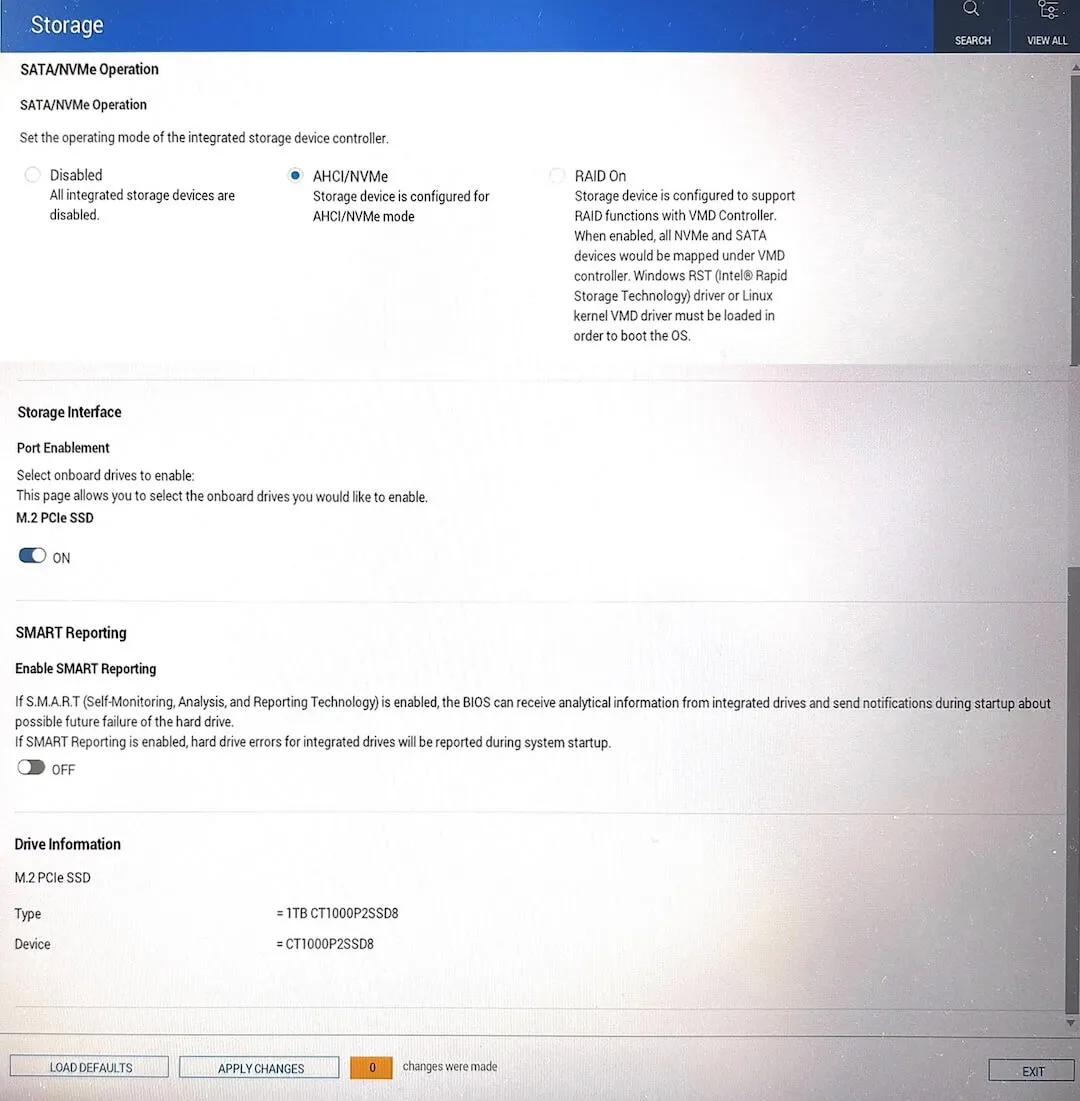
方法二:使用 CMD 查看系统组件报告
1 | msinfo32 |
- 适用场景:已进入 Windows 系统,想全面查看系统环境、主板型号、BIOS 版本等详细参数。
- 操作方法:
- 按下键盘上的组合键
Win + R打开“运行”窗口。 - 在输入框中输入
msinfo32,然后按下Enter键(或点击确定)。 - 系统会弹出一个“系统摘要”窗口,这里可以清晰查看到:OS 名称、系统型号(主板型号)、处理器、BIOS 版本/日期、以及 Secure Boot(安全启动)当前是开启(ON)还是关闭(OFF) 状态。
- 按下键盘上的组合键
方法三:快捷键打开任务管理器(日常看 CPU/内存/显卡 占用率)
- 适用场景:已进入 Windows 系统,想快速查看硬件配置、运行频率以及实时动态占用率。
- 操作方法:
- 按下终极组合快捷键:
Ctrl + Shift + Esc(直接一步到位呼出任务管理器)。 - 点击左侧菜单的
性能选项卡(通常是一个类似心电图的图标)。 - 点击对应的硬件即可查看详情:
- CPU:查看具体型号、核心数、当前实时运行主频。
- 内存:查看总容量、插槽占用情况以及当前运行频率(速度)。
- GPU:如果有独立显卡(如 NVIDIA),点击 GPU 就能直接看到显卡型号、显存大小以及核心温度。
- 按下终极组合快捷键:
设置 BIOS 密码
在各大品牌 BIOS 的 Security(安全) 或 Password(密码) 界面中,通常提供两种核心密码(部分厂商支持硬盘密保),其作用如下:
各密码区别
| 密码类型 | 作用 | 日常影响 | 备注(忘记密码) |
|---|---|---|---|
| Admin Password (管理员密码) |
防止别人按 F2 乱改 BIOS 设置,或者按 F12 插 U 盘重装你的系统。 |
平时开机正常进系统,只有进入 BIOS 修改底层配置时才需要输入。 | 无法再改 BIOS。需联系品牌方提供主板算号服务(可能收费),严重时需换主板。 |
| System Password (系统密码/开机锁) |
防止别人启动电脑。 | 只要电脑一开机或重启,进系统前就会强制黑屏锁死,必须输密码。 | 电脑无法开机进入系统。需要联系品牌方清空安全芯片或更换主板。 |
| M.2 PCIe SSD-0 / HDD (硬盘硬件密码) |
防止把电脑里的硬盘拔下来插到别的电脑上窃取硬盘数据。 | 每次冷开机都需要输入。 | 硬盘直接硬件锁死报废。数据无法读写。 |
例:防重装系统
- 设置
Admin Password(管理员密码)。 - 在
Boot Configuration中把USB Boot(U盘启动)或Boot Options Menu设置为 Disabled(禁用)。 - 开启 Secure Boot。
除了拆机拔硬盘,软件层面上谁也别想重装你的系统。
密码的修改与删除
- 只要记得当前密码,随时可以取消。
- 删除方法:
- 开机狂按对应快捷键,凭密码进入 BIOS。
- 找到对应的密码选项(如
Change Supervisor Password),点击回车。 - 先在
Enter Old Password框中输入当前正确的旧密码并回车。 - 关键:在
Enter New Password(新密码)和Confirm(确认密码)的输入框里保持空白,回车。 - 提示
Password Changes Saved(密码修改成功),按 保存退出即可。
相关推荐
评论
评论插件加载失败
正在加载评论插件