
windows使用U盘重装系统


下载好windows系统镜像文件
安装系统
开机前把制作好的系统启动U盘插入接口,有两种启动方式:
- 开机按下
DEL或F2键进入BIOS设置界面,把第一启动设置成U盘启动。保存并重启- 开机按下
F12键选择U盘启动。
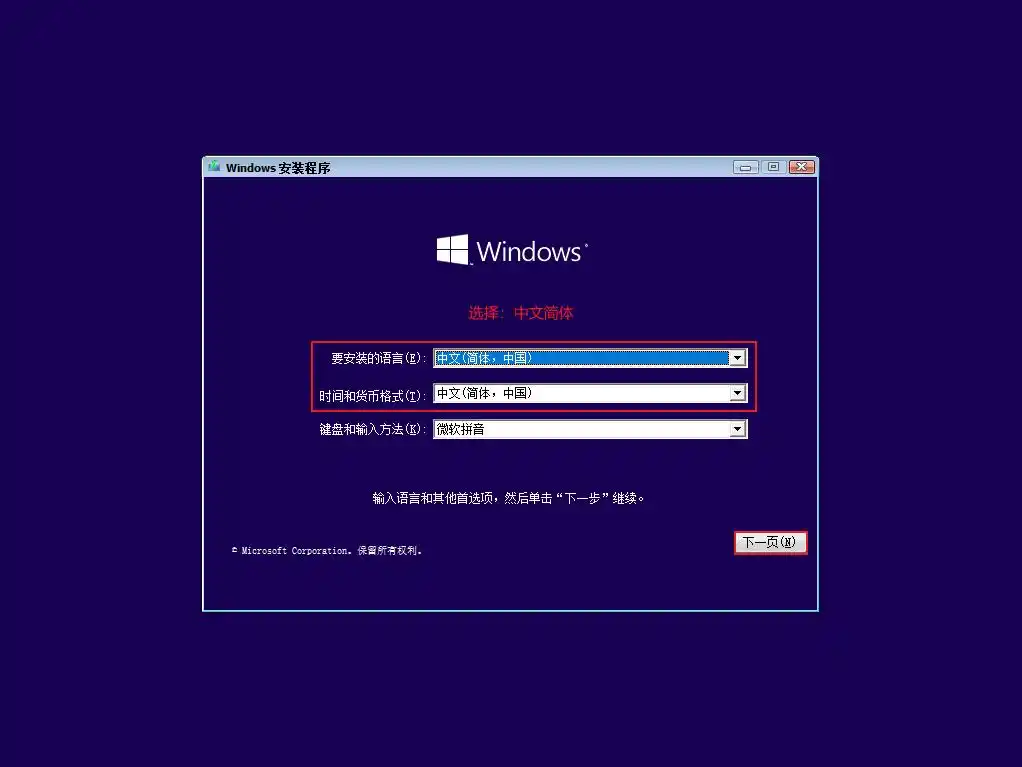
- 开机后会自动运行Windows10安装程序。依次点击【下一页】、【现在安装】按钮,开始安装Windows10程序。
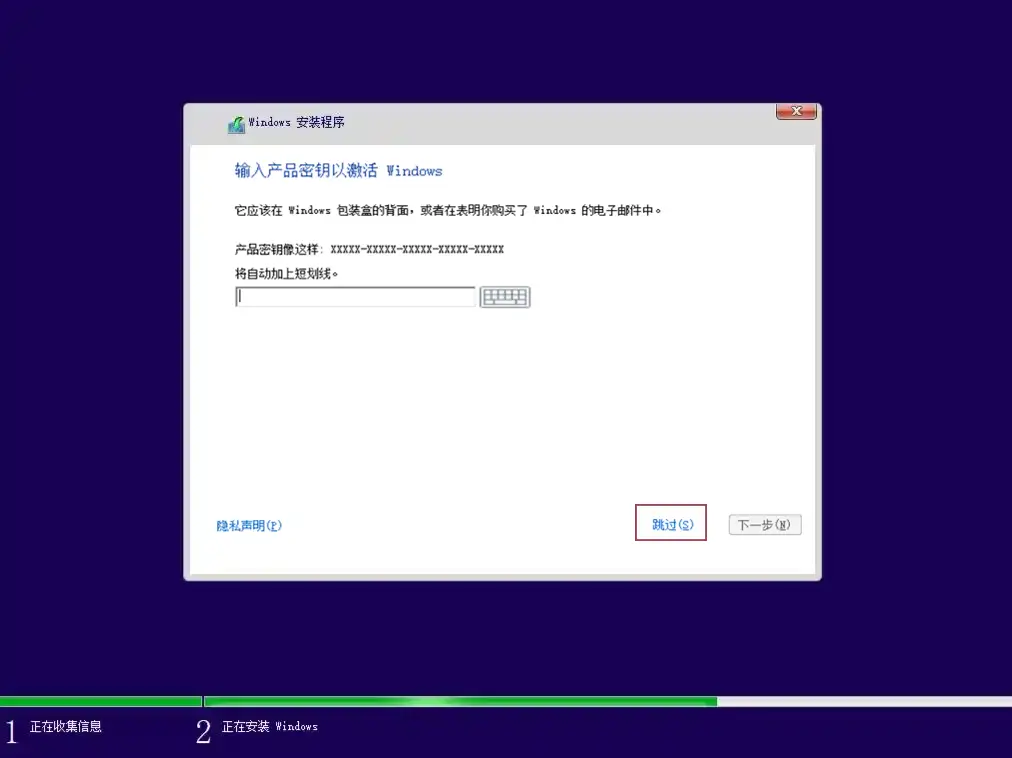
- 输入产品密钥:输入后点击下一步。如果没有产品密钥,点击【跳过】
- 接下来选择需要安装的系统版本:
- 专业版
- 教育版
- 企业版等
选好后点击【下一页】继续操作。
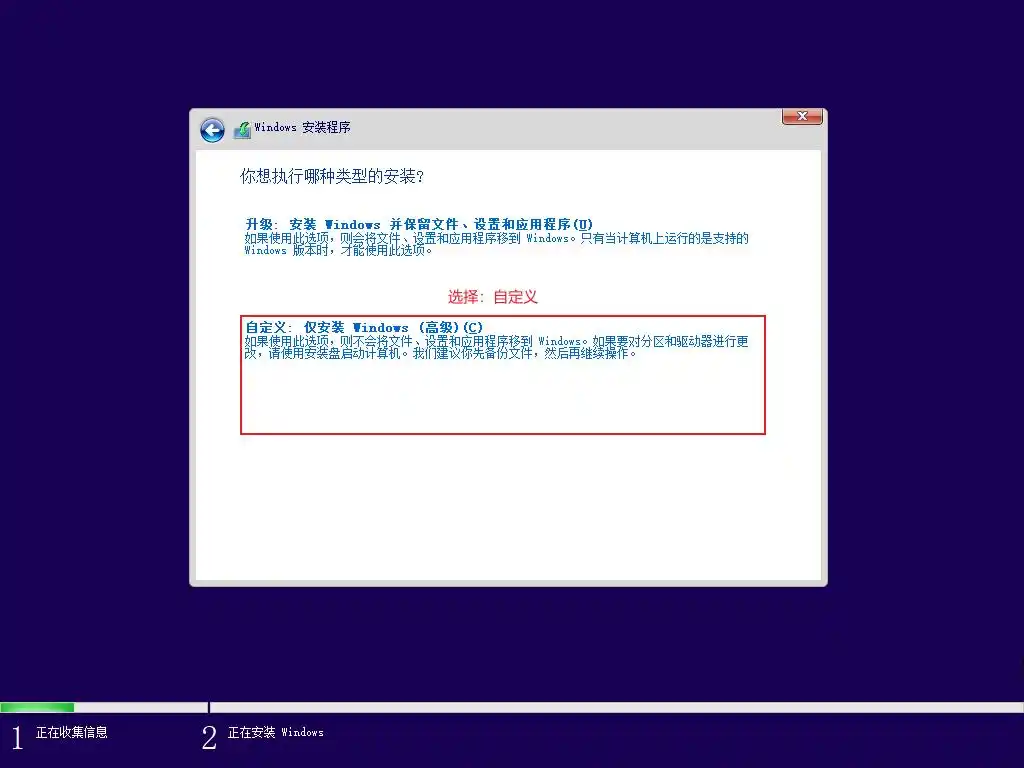
- 勾选我接受许可条款,点击【下一页】继续操作。选择【自定义仅安装Windows(高级)】类型的安装。
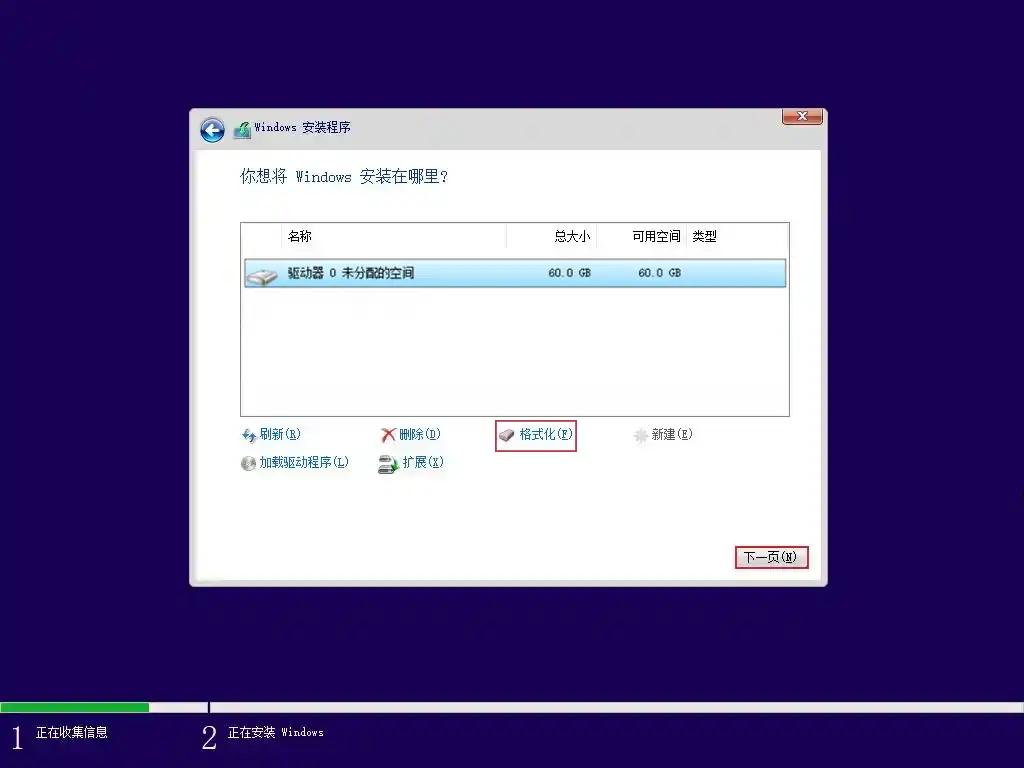
- 选择要安装系统的磁盘驱动器,点击【格式化】按钮,完成后再点击【下一页】继续操作。(如果分了多个盘符就全部删掉)
- 正在安装Windows10程序,等待安装完成。
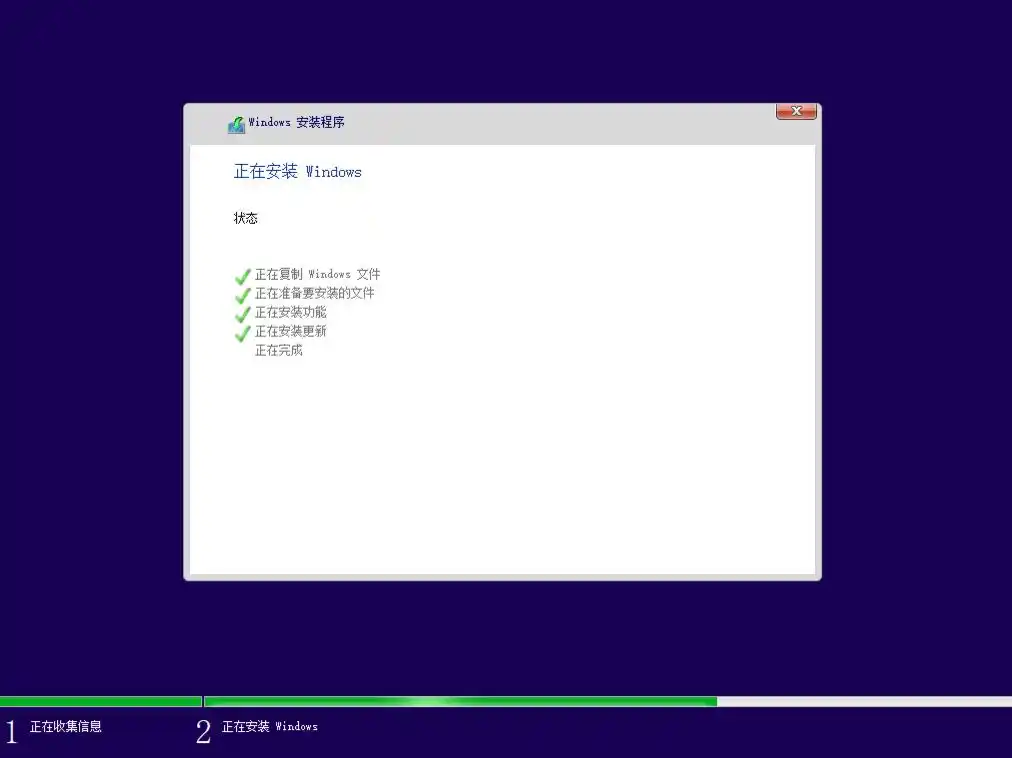
Windows10安装完成关机后,拔掉U盘,等待自动重新启动。
Windows10系统安装完成后,进入Windows设置阶段:按需完成设置,登录Windows10系统
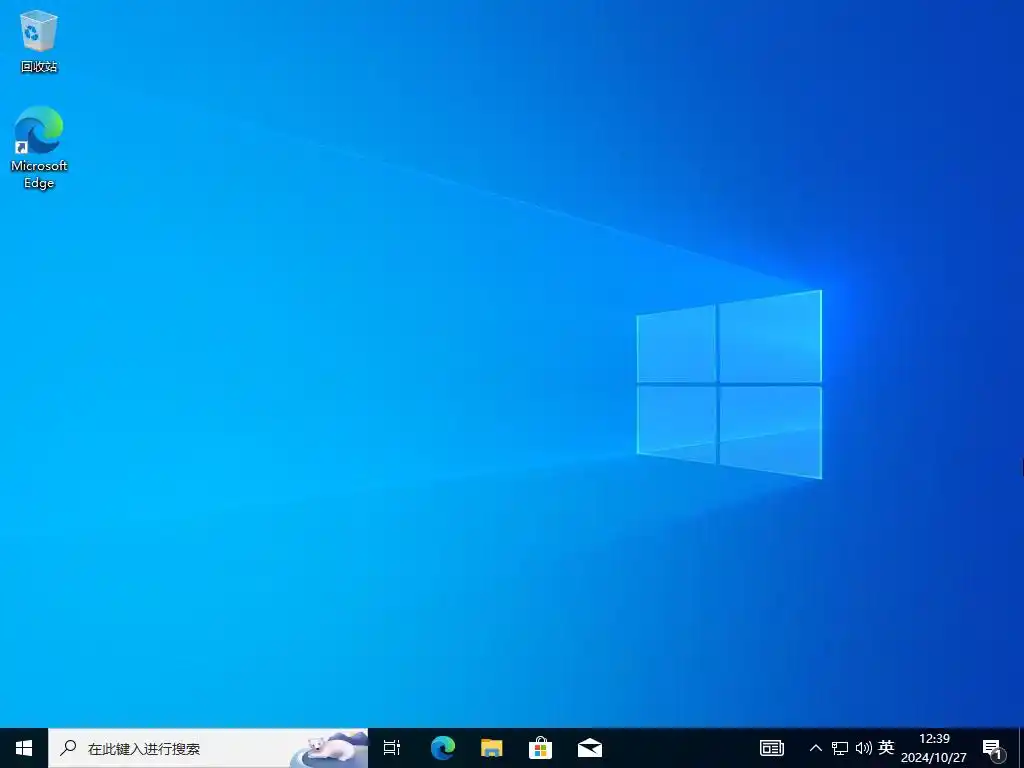
恭喜你成功安装操作系统。
使用Ventoy工具制作的启动盘安装系统
1. Ventoy 安装系统时的 MOK 蓝屏问题
- 现象:开机进入一个蓝色的
Perform MOK management界面。 - 原因:电脑开启了 Secure Boot(安全启动),拦截了未经过微软签名的驱动或 Ventoy 引导证书。
- 解决方法(标准流程):
先关闭 Secure Boot(安全启动)
目的:彻底跳过 MOK 蓝屏拦截,让 Linux 第三方驱动(如 NVIDIA 显卡、无线网卡)完美运行。
操作步骤:
- 完全关机,开机瞬间立刻连续狂按
F2键进入 BIOS。
- 戴尔(Dell) / 华为 / 荣耀(Huawei) / 宏碁(Acer):开机狂按
F2 - 联想(Lenovo)/ 拯救者:开机狂按
F2(部分机型需按Fn + F2) - 华硕(ASUS)/ ROG:开机狂按
F2或Del - 惠普(HP):开机狂按
F10(或先按Esc再选 F10)
- 在左侧菜单中找到
Boot Configuration(或Secure Boot)。
- 或**
Boot(引导)、Security(安全)** 或Advanced(高级) 菜单。
- 找到
Secure Boot开关,将其从Enabled(开启)切换为Disabled(关闭)。 - 点击右下角
Apply Changes保存,再点击Exit重启。
- 完全关机,开机瞬间立刻连续狂按
建议:如果是 Windows 系统,装完系统后建议重新进 BIOS 开启它。
相关推荐
windows制作U盘启动
外星人本地恢复和联网恢复原厂系统的方法
苹果电脑恢复原厂系统
windows查看电脑硬件配置及配置 BIOS 密码
评论
评论插件加载失败
正在加载评论插件